Come capire cosa occupa spazio su PC Windows e liberarlo in modo sicuro

Quando il computer inizia a rallentare o compare il messaggio “spazio su disco insufficiente”, la prima reazione è spesso quella di cancellare file a caso.
Questo approccio, però, raramente risolve il problema.
Oggi Windows mette a disposizione uno strumento semplice ma molto efficace che permette di capire esattamente cosa sta occupando spazio nel PC, evitando errori e perdite di tempo.
Il metodo corretto: usare la schermata “Archiviazione” di Windows
Windows integra una funzione che analizza automaticamente l’utilizzo del disco e lo suddivide per categorie.
Per accedervi:
- Aprire Impostazioni
- Selezionare Sistema
- Cliccare su Archiviazione
A questo punto viene mostrata una panoramica chiara di come lo spazio è utilizzato.
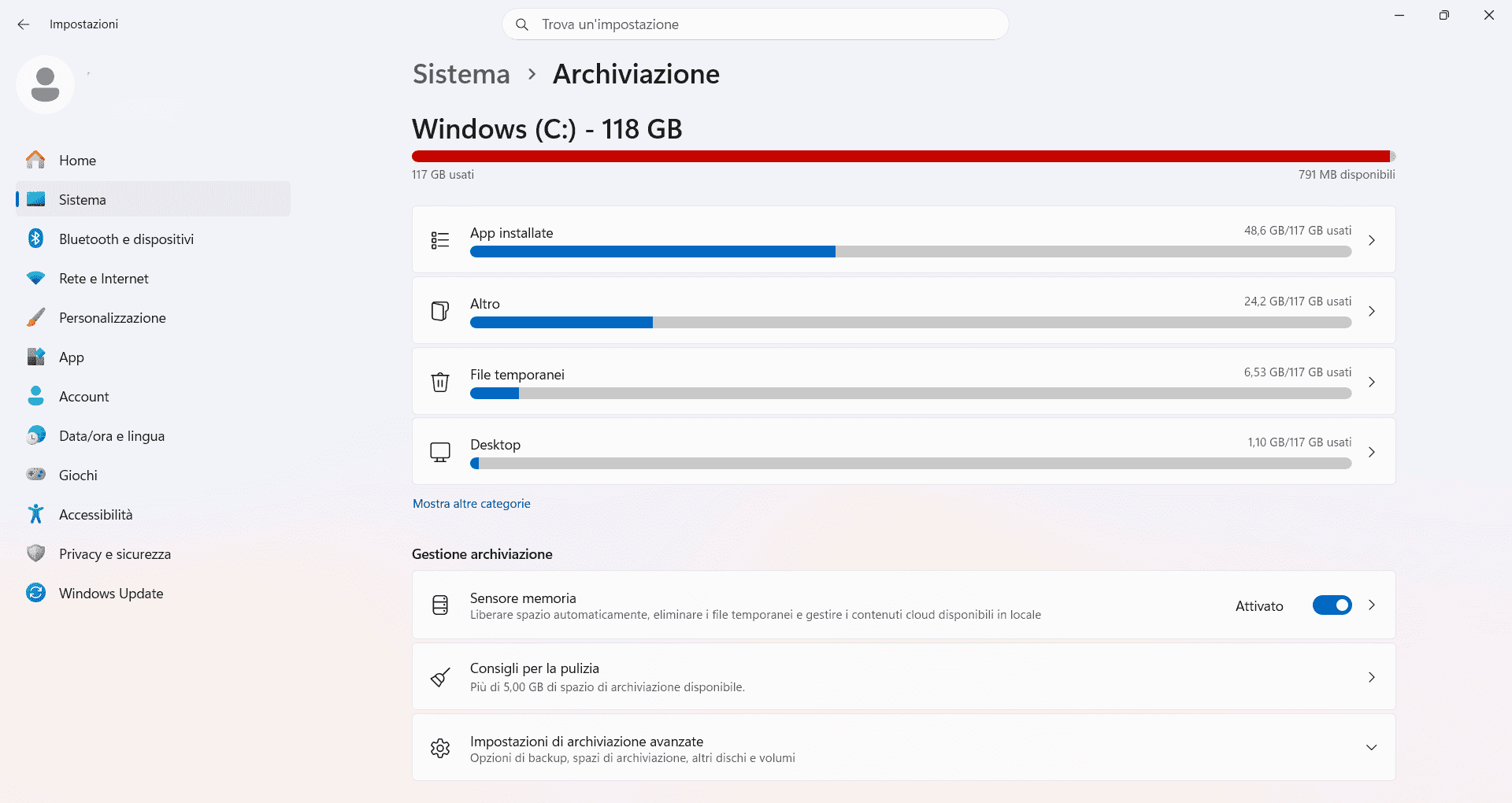
Cosa mostra questa schermata
La schermata suddivide lo spazio in diverse categorie, tra cui:
- App installate
- Altro
- File temporanei
- Desktop
- Sistema e riservato
Come si vede nell’esempio sopra, è possibile individuare immediatamente le aree che occupano più spazio.
Nel caso specifico, le “App installate” e la categoria “Altro” rappresentano la parte principale dell’utilizzo del disco.
Dove si trova davvero lo spazio
Nella maggior parte dei casi, lo spazio è occupato da elementi molto comuni:
- cartella Download con file dimenticati
- video o file di grandi dimensioni
- documenti salvati sul Desktop
- file temporanei accumulati nel tempo
- programmi installati ma non più utilizzati
La schermata Archiviazione consente di individuare queste situazioni in pochi secondi.
Cosa si può cancellare in sicurezza
Dalla sezione “File temporanei” è possibile eliminare senza rischi:
- file temporanei
- cache di sistema
- contenuto del cestino
- file residui di aggiornamenti
Questa operazione è una delle più semplici ed efficaci per liberare spazio.
Cosa non deve essere cancellato
È importante evitare di intervenire su elementi di sistema, come:
- Sistema e riservato
- cartella Windows
- Program Files
- file sconosciuti all’interno di cartelle di sistema
La rimozione di questi elementi può compromettere il funzionamento del computer.
Come intervenire in modo efficace
Una volta individuata la categoria che occupa più spazio, è possibile selezionarla per accedere direttamente ai file.
Da qui si possono:
- ordinare i file per dimensione
- eliminare quelli non necessari
- spostare file importanti su un supporto esterno
Questo consente di intervenire in modo mirato, senza rischi e senza perdere tempo.
Come evitare che il problema si ripresenti
Per mantenere il sistema in ordine nel tempo è consigliabile:
- controllare lo spazio su disco periodicamente
- evitare di salvare file sul Desktop in modo disordinato
- svuotare regolarmente la cartella Download
- disinstallare i programmi non utilizzati
Conclusione
Liberare spazio sul PC non richiede competenze tecniche avanzate.
È sufficiente utilizzare gli strumenti già disponibili nel sistema operativo e adottare un metodo corretto.
La schermata Archiviazione di Windows rappresenta una soluzione semplice ma estremamente efficace per capire cosa occupa spazio e intervenire in modo sicuro e consapevole.